Domain meßuhr.de kaufen?
Wir ziehen mit dem Projekt
meßuhr.de um.
Sind Sie am Kauf der Domain
meßuhr.de interessiert?
domain@kv-gmbh.de · 0541-91531010
Domain meßuhr.de kaufen?
Wie folienmaster übernehmen?
Um Folienmaster zu übernehmen, öffnen Sie zunächst die Präsentation, die den gewünschten Folienmaster enthält. Gehen Sie dann zum Register "Ansicht" und wählen Sie "Folienmaster" aus. Nun können Sie den gewünschten Folienmaster auswählen und auf "Übernehmen" klicken. Dadurch wird der ausgewählte Folienmaster auf alle Folien in Ihrer Präsentation angewendet. Vergessen Sie nicht, Ihre Änderungen zu speichern, bevor Sie die Präsentation schließen. **
Was ist der folienmaster?
Der Folienmaster ist eine Funktion in Präsentationsprogrammen wie Microsoft PowerPoint oder Google Slides, die es ermöglicht, das Design und Layout aller Folien in einer Präsentation zentral zu steuern. Auf dem Folienmaster können Elemente wie Hintergrundfarben, Schriftarten, Logos und Platzhalter für Text und Bilder festgelegt werden. Änderungen, die auf dem Folienmaster vorgenommen werden, werden automatisch auf alle Folien in der Präsentation übertragen. Dies erleichtert die Konsistenz im Design und spart Zeit bei der Gestaltung von Präsentationen. Der Folienmaster kann auch dazu verwendet werden, um Präsentationen ein einheitliches Erscheinungsbild zu verleihen und das Branding eines Unternehmens oder einer Organisation zu stärken. **
Ähnliche Suchbegriffe für Folienmaster
Top-Angebote
Produkte zum Begriff Folienmaster:
-
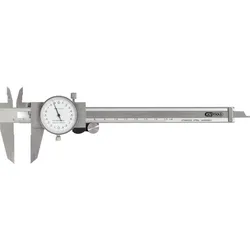
KS Tools Uhren-Messschieber, Messgenauigkeit +--0,02 - 300.0547nach DIN 862mit Feststellschraube und drehbaren Skalenblattfür Außen-, Innen-, Stufen- und TiefenmessungenSkalenteilung in schwarzMessschienen in mm-Teilungmit Gewindetabelleganz gehärtet und feinst bearbeitetrostfreier Stahlin stabilem Kunststoffetui44,59 €*Versand: 5,95 €Sichere Weiterleitung zum Anbieter
-
Unitree 4D-LiDAR-Einheit L1 PM (Präzisionsmessung), Robotik KitDie 4D-LiDAR-Einheit L1 PM von Unitree Robotics ist ein hochmodernes Robotik-Kit, das sich durch seine omnidirektionale 4D-Laser-Radar-Technologie auszeichnet. Mit einem ultraweiten Sichtfeld von 360° x 90° ermöglicht dieses Gerät präzise Messungen in einer Reichweite von bis zu 20 Metern, abhängig von der Reflektivität des Objekts. Die kompakte Bauweise von 75 x 75 x 65 mm und das geringe Gewicht von nur 230 g machen die Einheit besonders vielseitig und einfach zu integrieren. Die LiDAR-Technologie bietet eine effektive Schutzfunktion gegen Umgebungslicht und Blendung, was die Nutzung sowohl in Innenräumen als auch im Freien ermöglicht. Mit einer hohen Abtastrate von 43.200 Punkten pro Sekunde und einer präzisen Messgenauigkeit von +/- 2,0 cm ist die L1 PM ideal für Anwendungen, die eine exakte räumliche Erfassung erfordern. Die integrierte IMU mit 3-Achsen-Beschleunigungssensor und 3-Achsen-Gyroskop sorgt für zusätzliche Stabilität und Genauigkeit bei der Datenerfassung. - Omnidirektionales 4D-LiDAR mit ultraweitem Sichtfeld - Präzise Messungen bis 20 m bei 90 % Reflektivität - Hohe Abtastrate von 43.200 Punkten pro Sekunde - Kompakte Bauweise für vielseitige Anwendungen.869,00 €*Versand: 0,00 €Sichere Weiterleitung zum Anbieter
-
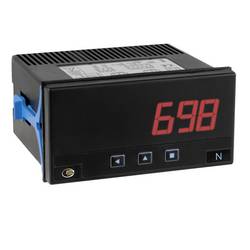
PCE Instruments Einbau-Messinstrument PCE-DPD-UDie Einbauanzeige ist konfigurierbar als AC- und DC-Voltmeter (bis zu 600 Vac / DC), AC- und DC-Amperemeter (bis zu 5 AAC / DC). Weiterhin zeigt die Einbauanzeige Messwerte von Prozesssignalen (mA, VDC), Thermoelemente, resistive Temperatursensoren (Pt, Ni, PTC und NTC), Widerstände, Potentiometer und Frequenz an. Die Einbauanzeige ist über die Fronttasten konfigurierbar. Eingebaut wird die Einbauanzeige in einen Schalttafelausschnitt mit der Standardgröße 96 x 48 mm (1/8 DIN). Der Messwert ist mit 4 Stellen (9999 / -1999) skalierbar. Ebenso stehen eine Schnellzugriffsfunktion auf Alarmsollwerte, externe Steuerung zur Aktivierung vordefinierter Funktionen, Eco-Modus für geringen Verbrauch, wählbare doppelte Skalierung, 5 konfigurierbare Helligkeitsstufen an der Einbauanzeige zur Verfügung. Ein einzelnes Universalnetzteil 18 ... 265 V AC / DC macht die Einbauanzeige zu einem einfach einzusetzenden Prozessmessgerät. Optionale Module für Ausgang und Steuerung (Relais, Analogausgang, Modbus RTU) stehen dem Nutzer der Einbauanzeige bereit.219,99 €*Versand: 0,00 €Sichere Weiterleitung zum Anbieter

-
Wie ändere ich den folienmaster?
Um den Folienmaster in PowerPoint zu ändern, klicke auf die Registerkarte "Ansicht" und wähle dort "Folienmaster" aus. Dort kannst du das Layout, die Schriftarten, Farben und Hintergründe für alle Folien in deiner Präsentation anpassen. Du kannst auch neue Platzhalter hinzufügen oder bestehende löschen. Vergiss nicht, nachdem du deine Änderungen vorgenommen hast, den Folienmaster zu speichern, damit sie auf alle Folien in deiner Präsentation angewendet werden. **
-
Wo finde ich den folienmaster?
Der Folienmaster ist in den meisten Präsentationsprogrammen wie Microsoft PowerPoint oder Google Slides in der Menüleiste oben zu finden. Du kannst auf den Reiter "Ansicht" klicken und dort die Option "Folienmaster" auswählen. Alternativ kannst du auch auf das Symbol für den Folienmaster in der Symbolleiste klicken, falls es dort angezeigt wird. Der Folienmaster ermöglicht es dir, das Design und Layout deiner Präsentation global zu ändern, indem du Einstellungen für Schriftarten, Farben, Hintergründe und Platzhalter festlegst. Wenn du den Folienmaster nicht finden kannst, kannst du auch in der Hilfe-Funktion des Programms nach "Folienmaster" suchen, um genaue Anweisungen zu erhalten. **
-
Wie kann ich folienmaster ändern?
Um den Folienmaster in PowerPoint zu ändern, musst du zuerst auf die Registerkarte "Ansicht" klicken. Dort findest du die Option "Folienmaster". Wenn du darauf klickst, öffnet sich der Folienmaster, in dem du das Layout und das Design der Folien anpassen kannst. Du kannst die Platzierung von Text, Grafiken und anderen Elementen ändern, Hintergrundbilder hinzufügen oder entfernen und Farben und Schriftarten anpassen. Nachdem du deine Änderungen vorgenommen hast, kannst du den Folienmaster speichern und auf alle Folien in deiner Präsentation anwenden. **
-
Für was ist der folienmaster?
Der Folienmaster in Präsentationsprogrammen wie PowerPoint oder Keynote dient dazu, das Design und Layout aller Folien in einer Präsentation einheitlich zu gestalten. Auf dem Folienmaster können Elemente wie Hintergrundfarben, Schriftarten, Logos und Platzhalter für Text und Bilder festgelegt werden. Dies ermöglicht es, schnell und einfach eine konsistente und professionelle Präsentation zu erstellen, ohne jedes einzelne Slide individuell gestalten zu müssen. Durch die Verwendung des Folienmasters wird auch sichergestellt, dass Änderungen am Design der Präsentation einfach und effizient umgesetzt werden können, da sie automatisch auf alle Folien übertragen werden. Insgesamt erleichtert der Folienmaster die Gestaltung und Bearbeitung von Präsentationen und sorgt für ein ansprechendes und professionelles Erscheinungsbild. **


Wo ist der folienmaster PowerPoint?
Der Folienmaster in PowerPoint befindet sich normalerweise im Register "Ansicht" oben in der Menüleiste. Wenn du auf "Ansicht" klickst, erscheint ein Dropdown-Menü, in dem du die Option "Folienmaster" auswählen kannst. Alternativ kannst du auch die Tastenkombination "Alt + Shift + M" verwenden, um direkt zum Folienmaster zu gelangen. Dort kannst du das Layout und das Design deiner Folien anpassen, um ein konsistentes Erscheinungsbild für deine Präsentation zu erstellen. Hast du noch weitere Fragen dazu? **
Wie komme ich zum folienmaster PowerPoint?
Um zum Folienmaster in PowerPoint zu gelangen, musst du zuerst deine Präsentation öffnen. Anschließend klickst du auf die Registerkarte "Ansicht" in der oberen Menüleiste. Dort findest du die Option "Folienmaster". Ein Klick darauf öffnet den Folienmaster, wo du das Layout und das Design deiner Präsentation anpassen kannst. Du kannst hier beispielsweise Hintergrundfarben, Schriftarten und Platzhalter für Texte und Bilder bearbeiten. Nachdem du deine Änderungen vorgenommen hast, kannst du den Folienmaster schließen und deine Präsentation speichern. **
Top-Angebote
Produkte zum Begriff Folienmaster:
-
KS Tools Uhren-Messschieber, Messgenauigkeit +--0,02 - 300.0547nach DIN 862mit Feststellschraube und drehbaren Skalenblattfür Außen-, Innen-, Stufen- und TiefenmessungenSkalenteilung in schwarzMessschienen in mm-Teilungmit Gewindetabelleganz gehärtet und feinst bearbeitetrostfreier Stahlin stabilem Kunststoffetui44,59 €*Versand: 5,95 €Sichere Weiterleitung zum Anbieter
-
Wie folienmaster übernehmen?
Um Folienmaster zu übernehmen, öffnen Sie zunächst die Präsentation, die den gewünschten Folienmaster enthält. Gehen Sie dann zum Register "Ansicht" und wählen Sie "Folienmaster" aus. Nun können Sie den gewünschten Folienmaster auswählen und auf "Übernehmen" klicken. Dadurch wird der ausgewählte Folienmaster auf alle Folien in Ihrer Präsentation angewendet. Vergessen Sie nicht, Ihre Änderungen zu speichern, bevor Sie die Präsentation schließen. **
-
Was ist der folienmaster?
Der Folienmaster ist eine Funktion in Präsentationsprogrammen wie Microsoft PowerPoint oder Google Slides, die es ermöglicht, das Design und Layout aller Folien in einer Präsentation zentral zu steuern. Auf dem Folienmaster können Elemente wie Hintergrundfarben, Schriftarten, Logos und Platzhalter für Text und Bilder festgelegt werden. Änderungen, die auf dem Folienmaster vorgenommen werden, werden automatisch auf alle Folien in der Präsentation übertragen. Dies erleichtert die Konsistenz im Design und spart Zeit bei der Gestaltung von Präsentationen. Der Folienmaster kann auch dazu verwendet werden, um Präsentationen ein einheitliches Erscheinungsbild zu verleihen und das Branding eines Unternehmens oder einer Organisation zu stärken. **
-
Wie ändere ich den folienmaster?
Um den Folienmaster in PowerPoint zu ändern, klicke auf die Registerkarte "Ansicht" und wähle dort "Folienmaster" aus. Dort kannst du das Layout, die Schriftarten, Farben und Hintergründe für alle Folien in deiner Präsentation anpassen. Du kannst auch neue Platzhalter hinzufügen oder bestehende löschen. Vergiss nicht, nachdem du deine Änderungen vorgenommen hast, den Folienmaster zu speichern, damit sie auf alle Folien in deiner Präsentation angewendet werden. **
-
Wo finde ich den folienmaster?
Der Folienmaster ist in den meisten Präsentationsprogrammen wie Microsoft PowerPoint oder Google Slides in der Menüleiste oben zu finden. Du kannst auf den Reiter "Ansicht" klicken und dort die Option "Folienmaster" auswählen. Alternativ kannst du auch auf das Symbol für den Folienmaster in der Symbolleiste klicken, falls es dort angezeigt wird. Der Folienmaster ermöglicht es dir, das Design und Layout deiner Präsentation global zu ändern, indem du Einstellungen für Schriftarten, Farben, Hintergründe und Platzhalter festlegst. Wenn du den Folienmaster nicht finden kannst, kannst du auch in der Hilfe-Funktion des Programms nach "Folienmaster" suchen, um genaue Anweisungen zu erhalten. **
Ähnliche Suchbegriffe für Folienmaster
-
Unitree 4D-LiDAR-Einheit L1 PM (Präzisionsmessung), Robotik KitDie 4D-LiDAR-Einheit L1 PM von Unitree Robotics ist ein hochmodernes Robotik-Kit, das sich durch seine omnidirektionale 4D-Laser-Radar-Technologie auszeichnet. Mit einem ultraweiten Sichtfeld von 360° x 90° ermöglicht dieses Gerät präzise Messungen in einer Reichweite von bis zu 20 Metern, abhängig von der Reflektivität des Objekts. Die kompakte Bauweise von 75 x 75 x 65 mm und das geringe Gewicht von nur 230 g machen die Einheit besonders vielseitig und einfach zu integrieren. Die LiDAR-Technologie bietet eine effektive Schutzfunktion gegen Umgebungslicht und Blendung, was die Nutzung sowohl in Innenräumen als auch im Freien ermöglicht. Mit einer hohen Abtastrate von 43.200 Punkten pro Sekunde und einer präzisen Messgenauigkeit von +/- 2,0 cm ist die L1 PM ideal für Anwendungen, die eine exakte räumliche Erfassung erfordern. Die integrierte IMU mit 3-Achsen-Beschleunigungssensor und 3-Achsen-Gyroskop sorgt für zusätzliche Stabilität und Genauigkeit bei der Datenerfassung. - Omnidirektionales 4D-LiDAR mit ultraweitem Sichtfeld - Präzise Messungen bis 20 m bei 90 % Reflektivität - Hohe Abtastrate von 43.200 Punkten pro Sekunde - Kompakte Bauweise für vielseitige Anwendungen.869,00 €*Versand: 0,00 €Sichere Weiterleitung zum Anbieter
-
PCE Instruments Einbau-Messinstrument PCE-DPD-UDie Einbauanzeige ist konfigurierbar als AC- und DC-Voltmeter (bis zu 600 Vac / DC), AC- und DC-Amperemeter (bis zu 5 AAC / DC). Weiterhin zeigt die Einbauanzeige Messwerte von Prozesssignalen (mA, VDC), Thermoelemente, resistive Temperatursensoren (Pt, Ni, PTC und NTC), Widerstände, Potentiometer und Frequenz an. Die Einbauanzeige ist über die Fronttasten konfigurierbar. Eingebaut wird die Einbauanzeige in einen Schalttafelausschnitt mit der Standardgröße 96 x 48 mm (1/8 DIN). Der Messwert ist mit 4 Stellen (9999 / -1999) skalierbar. Ebenso stehen eine Schnellzugriffsfunktion auf Alarmsollwerte, externe Steuerung zur Aktivierung vordefinierter Funktionen, Eco-Modus für geringen Verbrauch, wählbare doppelte Skalierung, 5 konfigurierbare Helligkeitsstufen an der Einbauanzeige zur Verfügung. Ein einzelnes Universalnetzteil 18 ... 265 V AC / DC macht die Einbauanzeige zu einem einfach einzusetzenden Prozessmessgerät. Optionale Module für Ausgang und Steuerung (Relais, Analogausgang, Modbus RTU) stehen dem Nutzer der Einbauanzeige bereit.219,99 €*Versand: 0,00 €Sichere Weiterleitung zum Anbieter
-
Wie kann ich folienmaster ändern?
Um den Folienmaster in PowerPoint zu ändern, musst du zuerst auf die Registerkarte "Ansicht" klicken. Dort findest du die Option "Folienmaster". Wenn du darauf klickst, öffnet sich der Folienmaster, in dem du das Layout und das Design der Folien anpassen kannst. Du kannst die Platzierung von Text, Grafiken und anderen Elementen ändern, Hintergrundbilder hinzufügen oder entfernen und Farben und Schriftarten anpassen. Nachdem du deine Änderungen vorgenommen hast, kannst du den Folienmaster speichern und auf alle Folien in deiner Präsentation anwenden. **
-
Für was ist der folienmaster?
Der Folienmaster in Präsentationsprogrammen wie PowerPoint oder Keynote dient dazu, das Design und Layout aller Folien in einer Präsentation einheitlich zu gestalten. Auf dem Folienmaster können Elemente wie Hintergrundfarben, Schriftarten, Logos und Platzhalter für Text und Bilder festgelegt werden. Dies ermöglicht es, schnell und einfach eine konsistente und professionelle Präsentation zu erstellen, ohne jedes einzelne Slide individuell gestalten zu müssen. Durch die Verwendung des Folienmasters wird auch sichergestellt, dass Änderungen am Design der Präsentation einfach und effizient umgesetzt werden können, da sie automatisch auf alle Folien übertragen werden. Insgesamt erleichtert der Folienmaster die Gestaltung und Bearbeitung von Präsentationen und sorgt für ein ansprechendes und professionelles Erscheinungsbild. **
-
Wo ist der folienmaster PowerPoint?
Der Folienmaster in PowerPoint befindet sich normalerweise im Register "Ansicht" oben in der Menüleiste. Wenn du auf "Ansicht" klickst, erscheint ein Dropdown-Menü, in dem du die Option "Folienmaster" auswählen kannst. Alternativ kannst du auch die Tastenkombination "Alt + Shift + M" verwenden, um direkt zum Folienmaster zu gelangen. Dort kannst du das Layout und das Design deiner Folien anpassen, um ein konsistentes Erscheinungsbild für deine Präsentation zu erstellen. Hast du noch weitere Fragen dazu? **
-
Wie komme ich zum folienmaster PowerPoint?
Um zum Folienmaster in PowerPoint zu gelangen, musst du zuerst deine Präsentation öffnen. Anschließend klickst du auf die Registerkarte "Ansicht" in der oberen Menüleiste. Dort findest du die Option "Folienmaster". Ein Klick darauf öffnet den Folienmaster, wo du das Layout und das Design deiner Präsentation anpassen kannst. Du kannst hier beispielsweise Hintergrundfarben, Schriftarten und Platzhalter für Texte und Bilder bearbeiten. Nachdem du deine Änderungen vorgenommen hast, kannst du den Folienmaster schließen und deine Präsentation speichern. **
* Alle Preise verstehen sich inklusive der gesetzlichen Mehrwertsteuer und ggf. zuzüglich Versandkosten. Die Angebotsinformationen basieren auf den Angaben des jeweiligen Shops und werden über automatisierte Prozesse aktualisiert. Eine Aktualisierung in Echtzeit findet nicht statt, so dass es im Einzelfall zu Abweichungen kommen kann. ** Hinweis: Teile dieses Inhalts wurden von KI erstellt.